Pesanan meja QR & draft
Mengurus pesanan tamu dari QR meja dan menyimpan pesanan sementara sebagai draft.
Menerima pesanan dari QR meja
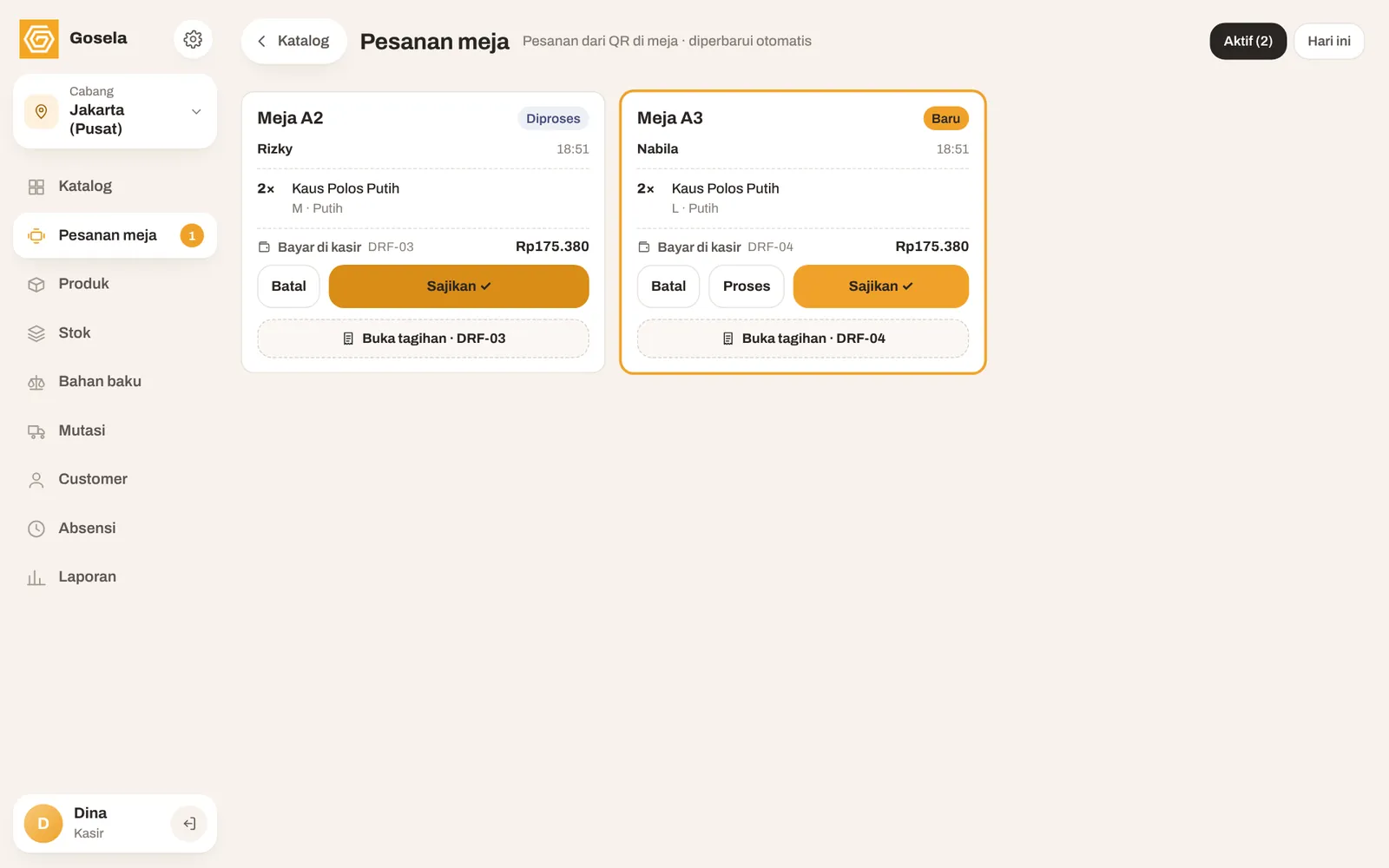
Tamu bisa memesan sendiri dengan memindai QR di meja. Saat ada pesanan baru, muncul notifikasi Pesanan meja baru dengan bunyi. Semua pesanan ada di menu Pesanan meja.
- Tekan Lihat pesanan di notifikasi, atau buka menu Pesanan meja.
- Periksa nomor meja, nama tamu, item, dan catatan.
- Tekan Proses saat pesanan mulai disiapkan.
- Tekan Sajikan ✓ setelah pesanan diantar ke meja.
Menagih pesanan meja
- Lunas online: tamu sudah membayar dari HP-nya. Anda cukup menyajikan.
- Bayar di kasir: tekan Buka tagihan. Pesanan masuk ke panel pesanan, lalu bayar seperti biasa.
- Untuk pesanan Bayar di kasir yang tidak jadi, tekan Batal lalu Yakin batal?.
Menyimpan pesanan sebagai draft
Draft berguna saat pembeli masih memilih barang lain, atau tamu makan di tempat dan baru bayar nanti.
- Di panel pesanan, tekan tombol Simpan draft (ikon di samping Bayar sekarang). Di HP, tekan Simpan.
- Pesanan tersimpan dan panel pesanan kosong lagi.
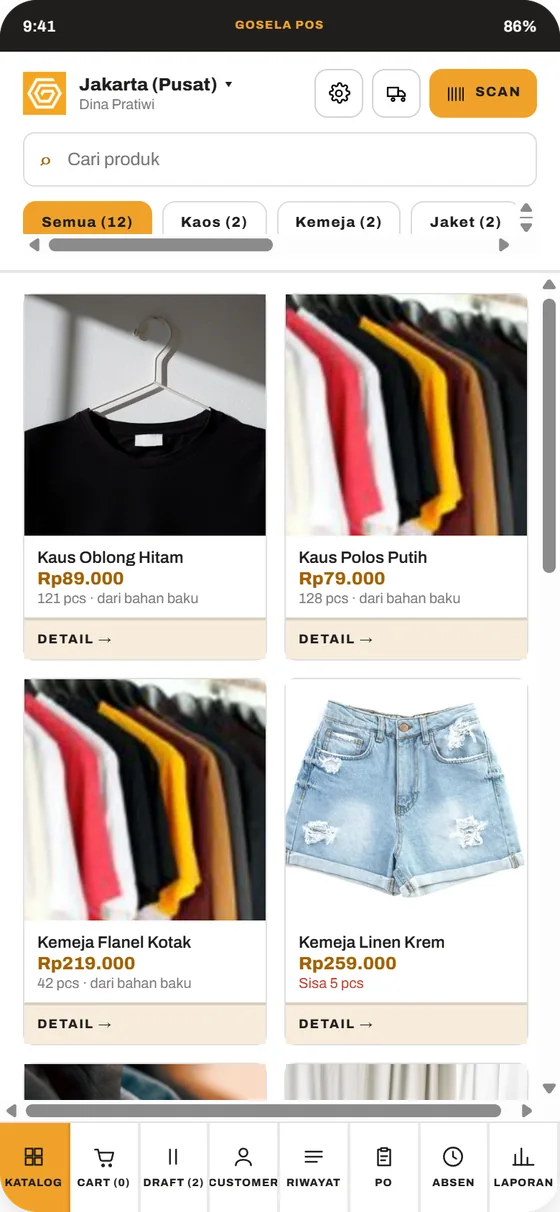
- Untuk melanjutkan, buka Draft (ikon di samping kolom cari di tablet, atau menu Draft di HP).
- Tekan Lanjutkan → pada draft yang dimaksud, lalu bayar seperti biasa. Tekan Hapus untuk membuang draft.
Tips. Meja yang dipakai draft tetap berstatus terisi sampai draft dibayar atau dihapus.
Pertanyaan umum
Tamu sudah pulang, tetapi meja masih terisi.
Pilih Di tempat di panel pesanan, ketuk meja tersebut di jendela Pilih meja, lalu tekan Kosongkan meja.
Masih bingung? Hubungi tim Gosela.