Membuat transaksi penjualan
Menambah produk ke pesanan, memilih jenis pesanan, lalu lanjut ke pembayaran.
Semua kasir- Menambah produk ke pesanan
- Memakai scanner barcode
- Mengatur isi pesanan
- Memilih jenis pesanan
- Lanjut ke pembayaran
Menambah produk ke pesanan
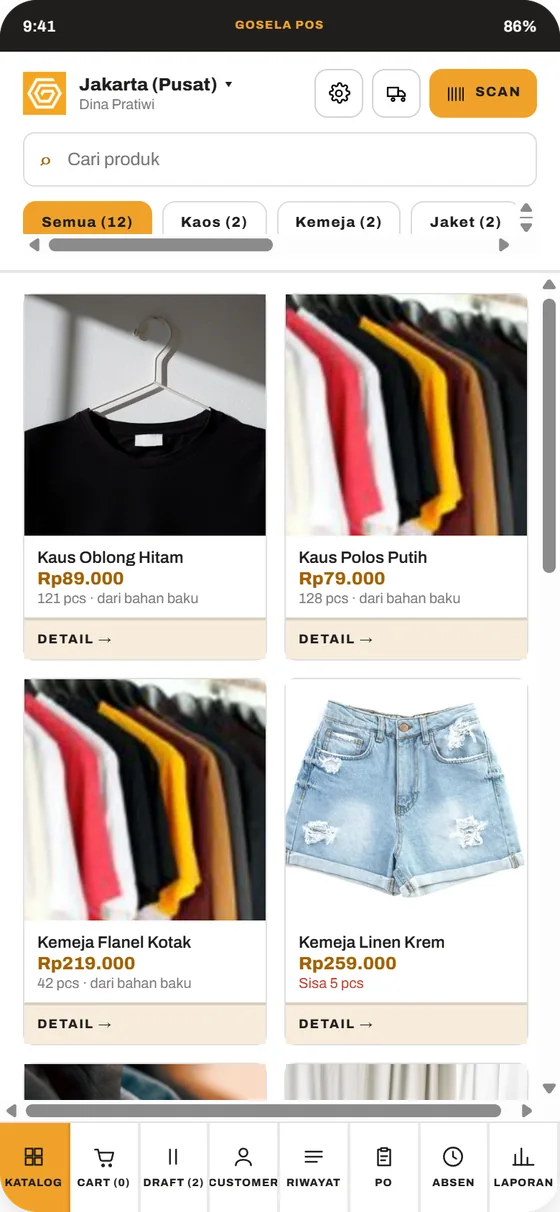
- Buka menu Katalog.
- Cari produk lewat kolom Cari produk / SKU atau pilih kategori di baris atas.
- Ketuk tombol tambah di kartu produk. Produk yang punya varian akan membuka detail produk untuk memilih ukuran dan warna dulu.
- Ulangi untuk produk lain. Jumlah di pesanan tampil di pojok foto produk.
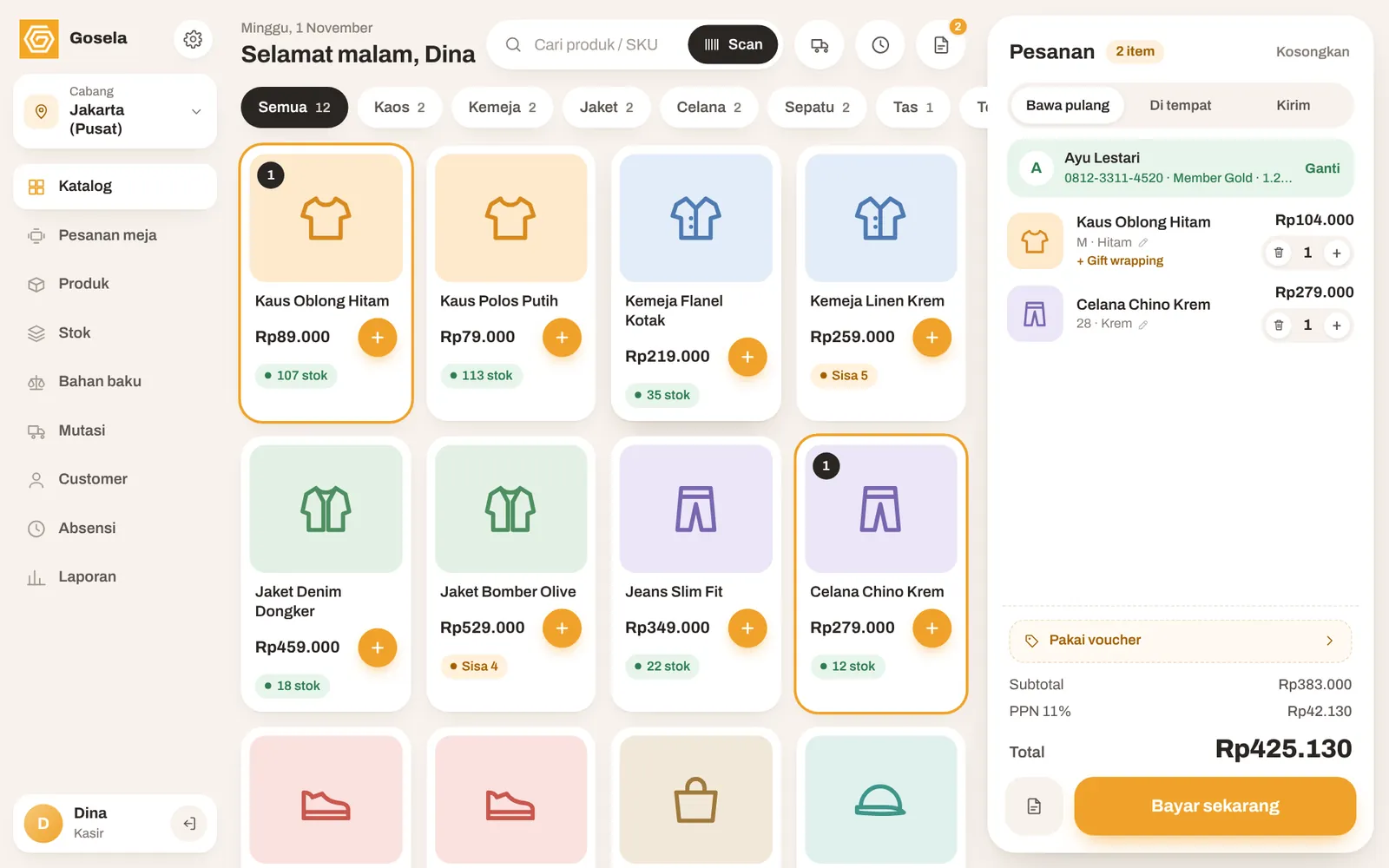
Tips. Label stok di kartu membantu Anda: Sisa 3 berarti stok tinggal sedikit, Habis berarti produk tidak bisa dijual.
Memakai scanner barcode
Scanner barcode USB atau Bluetooth bisa langsung dipakai di katalog: scan label produk dan item otomatis masuk ke pesanan. Anda juga bisa menekan Scan. Di HP, Scan memakai kamera.
Mengatur isi pesanan
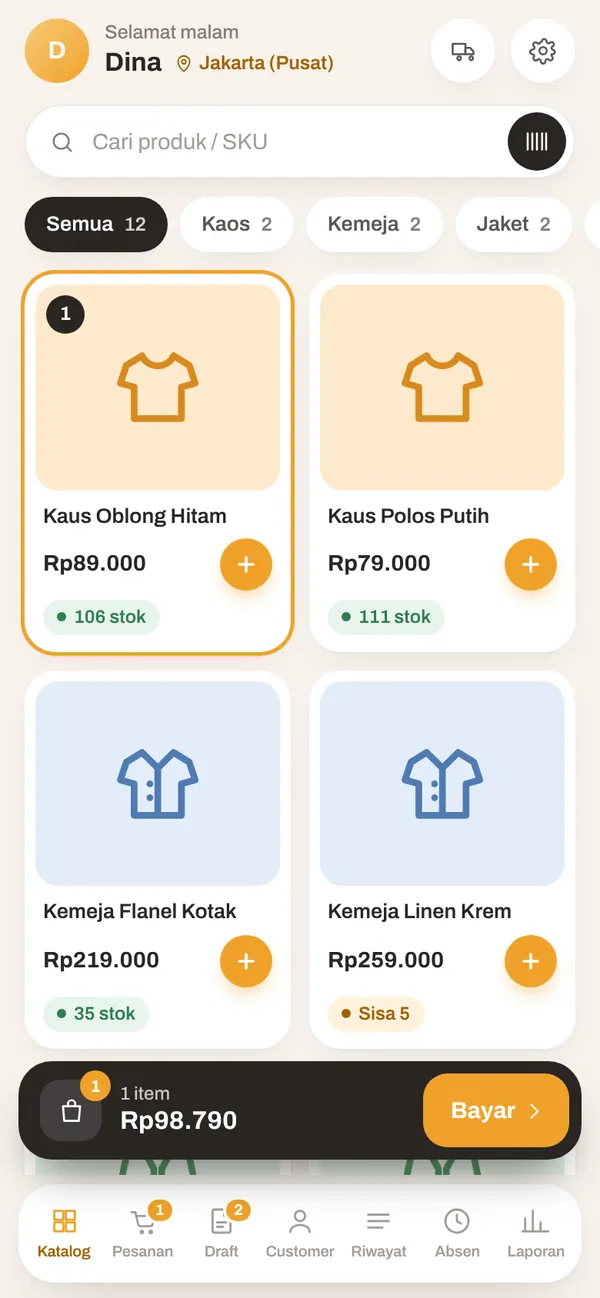
Di tablet, panel Pesanan ada di sisi kanan katalog. Di HP, ketuk bilah pesanan di bawah katalog atau buka menu Pesanan.
- Ubah jumlah dengan tombol − dan +. Tombol tempat sampah menghapus item.
- Ketuk nama item untuk mengganti varian atau add-on.
- Tekan Kosongkan untuk menghapus semua item.
Memilih jenis pesanan
- Bawa pulang: pilihan awal untuk pembeli yang langsung membawa barang.
- Di tempat: jika cabang punya meja, jendela Pilih meja terbuka. Pilih meja, isi Jumlah tamu, lalu tekan Selesai.
- Kirim: jendela Simulasi ongkos kirim terbuka. Pilih customer atau isi alamat, tekan Cek, pilih kurir, lalu tekan Pakai. Ongkir masuk ke total.
Lanjut ke pembayaran
- Periksa Subtotal, pajak, dan Total.
- Tekan Bayar sekarang (tablet) atau Bayar (HP).
Masih bingung? Hubungi tim Gosela.