Iklan Facebook & Instagram
Pasang iklan produk di Facebook dan Instagram dari dashboard, lalu lihat berapa order dan penjualan yang datang dari iklan.
Owner & admin · add-on Iklan otomatis- Apa itu Iklan otomatis
- Mengaktifkan add-on
- Menyambungkan akun Facebook toko
- Membuat iklan
- Membaca hasil iklan
- Menjeda iklan dan mengubah budget
- Order dari iklan WhatsApp
Apa itu Iklan otomatis
Iklan otomatis adalah add-on berbayar di Gosela. Anda cukup memilih produk, tujuan iklan, dan budget. Gosela menulis teks iklan, memasang batas biaya di Meta, dan menghitung order yang datang dari iklan.
Uang iklan dibayar langsung ke Meta dari akun iklan toko Anda sendiri. Tagihan, PPN, dan faktur iklan ada di akun iklan Meta. Gosela tidak memegang uang iklan dan hanya menagih biaya add-on.
- Penjualan di website: orang yang melihat iklan diarahkan ke halaman produk di website toko. Butuh paket yang termasuk website toko.
- Chat WhatsApp: orang yang melihat iklan langsung chat ke WhatsApp toko. Bisa dipakai di semua paket.
Mengaktifkan add-on
- Buka Bisnis › Pengaturan lalu tekan Kelola di kartu Langganan & add-on.
- Di bagian Add-on, pilih Bulanan atau Tahunan.
- Tekan Berlangganan pada add-on Iklan otomatis. Tagihan add-on langsung terbit.
- Bayar tagihannya. Add-on aktif setelah tagihan dibayar.
Tips. Belum berlangganan? Menu Pemasaran › Iklan menampilkan penjelasan add-on dengan tombol Lihat add-on & berlangganan.
Menyambungkan akun Facebook toko
Iklan dibuat atas nama Halaman Facebook dan akun iklan toko. Anda masuk di Facebook sendiri, jadi Gosela tidak pernah melihat password Anda.
- Buka menu Pemasaran › Iklan lalu tekan Sambungkan Facebook.
- Masuk ke Facebook dengan akun yang mengelola Halaman Facebook toko.
- Pilih Halaman Facebook, akun Instagram, dan akun iklan toko, lalu izinkan.
- Kembali di Gosela, pastikan Halaman Facebook, Instagram, dan akun iklan sudah terpilih dan statusnya Tersambung. Tekan Kelola untuk menggantinya.
Perhatian. Pakai akun iklan dengan mata uang Rupiah (IDR). Akun iklan dengan mata uang lain diberi tanda Mata uang bukan IDR.
Membuat iklan
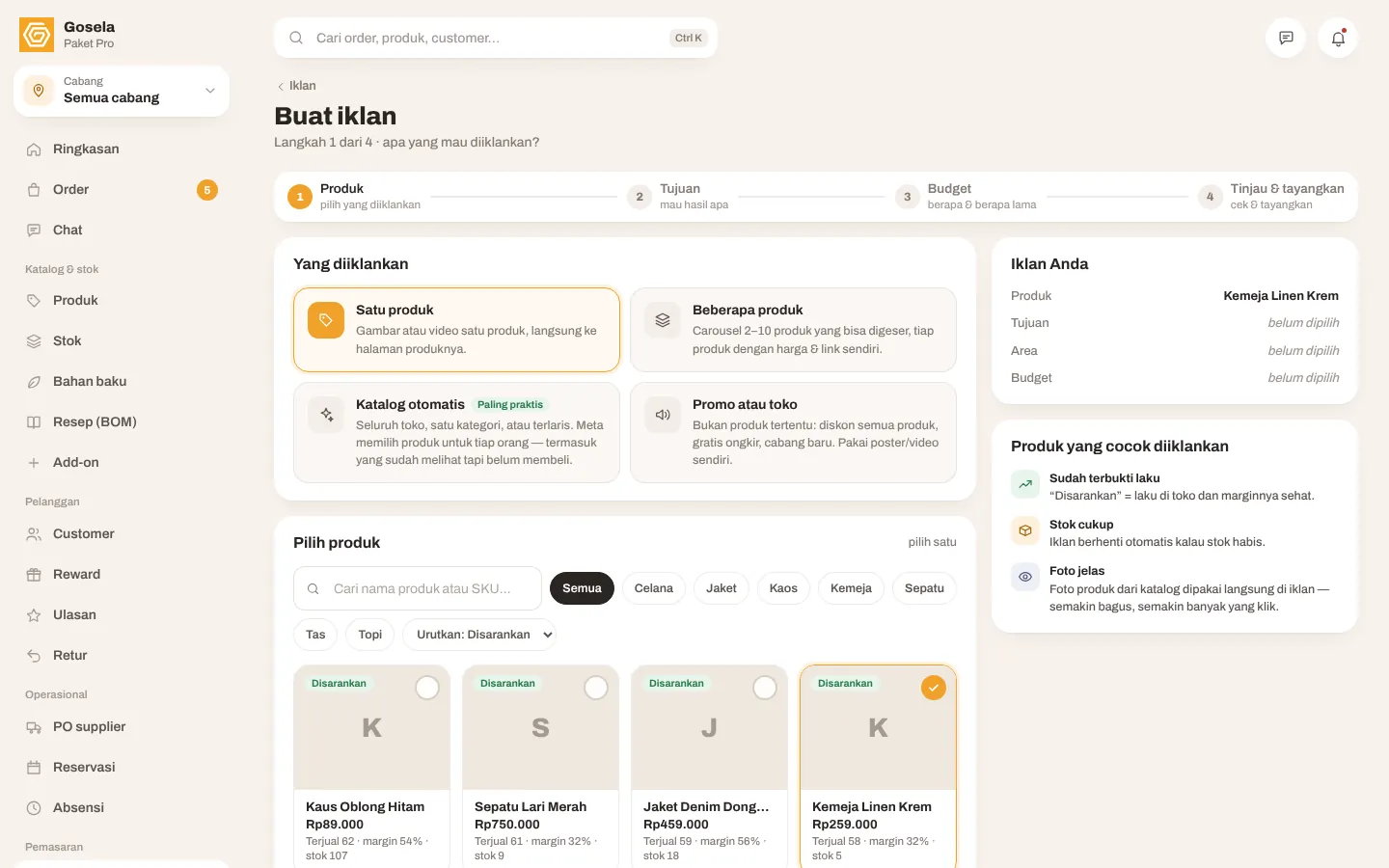
Tekan Buat iklan di kanan atas halaman Iklan. Pembuatan iklan terdiri dari 4 langkah. Belum ada biaya sampai iklan ditayangkan.
- Produk: pilih yang diiklankan, yaitu Satu produk, Beberapa produk (carousel 2–10 produk), Katalog otomatis, atau Promo atau toko. Produk bertanda Disarankan sudah terbukti laku dan marginnya sehat. Tekan Lanjut: Tujuan.
- Tujuan: pilih Penjualan di website atau Chat WhatsApp. Penjualan di website butuh Meta Pixel di website toko (tekan Isi Pixel ID bila belum). Chat WhatsApp butuh nomor WhatsApp Business yang tersambung ke Halaman Facebook toko. Lalu pilih area dan siapa yang melihat iklan, dan tekan Lanjut: Budget.
- Budget: pilih budget rata-rata per hari dan lama tayang. Budget total dikirim ke Meta sebagai batas, jadi iklan berhenti sendiri saat totalnya tercapai. Di luar budget, Meta menagih PPN (sekitar 11%). Tekan Lanjut: Tinjau.
- Tinjau & tayangkan: periksa 1–3 versi teks iklan. AI bisa menuliskannya untuk Anda, atau tekan Edit teks untuk menulis sendiri. Pilih gambar atau video: foto produk, atau Unggah gambar / video (JPG, PNG, MP4). Lalu tekan Tayangkan iklan.
Tips. Meta butuh 3–7 hari untuk belajar siapa pembeli Anda. Hasil hari pertama biasanya belum menggambarkan hasil akhir, jadi jangan langsung dihentikan.
Membaca hasil iklan
Iklan baru dikirim ke Meta untuk ditinjau dengan status Ditinjau Meta, biasanya kurang dari 24 jam. Setelah lolos, statusnya menjadi Tayang.
- Uang iklan terpakai: uang yang sudah dipakai Meta, dibandingkan dengan batas budget. Belum termasuk PPN.
- Order dari iklan: order di Gosela yang datang dari iklan, ditambah jumlah chat WhatsApp.
- Penjualan dari iklan: total nilai order tersebut.
- Hasil tiap Rp1 iklan: penjualan dibagi biaya iklan. Angka Rp4 berarti tiap Rp1 iklan menghasilkan Rp4 penjualan.
- Tiap iklan menampilkan jumlah dilihat, klik, order, penjualan, dan hasil tiap Rp1. Pilih Berjalan atau Perlu dicek untuk menyaring daftar.
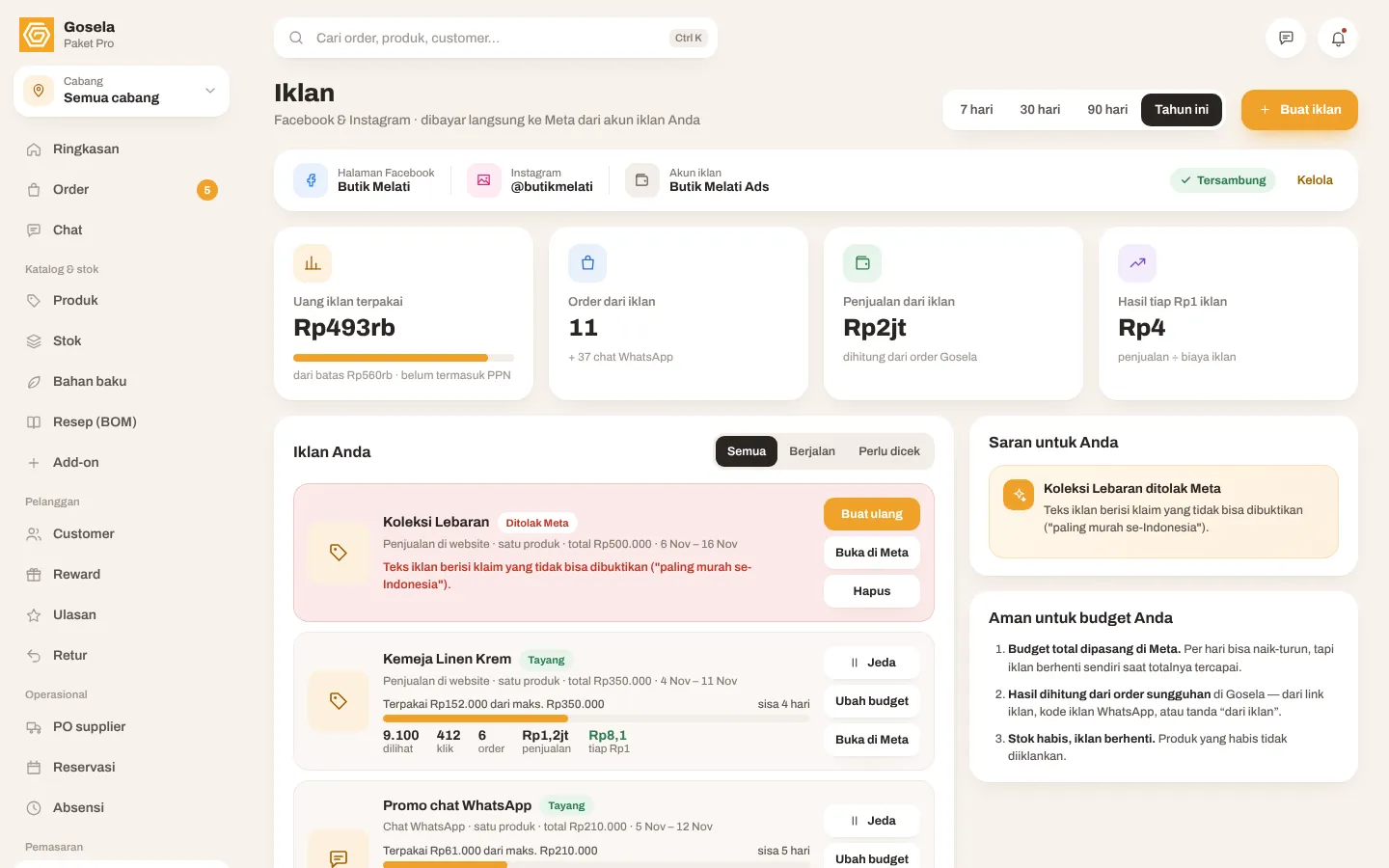
Perhatian. Iklan yang Ditolak Meta menampilkan alasannya. Perbaiki teks atau gambarnya lewat Buat ulang. Hindari klaim berlebihan seperti paling murah atau dijamin.
Menjeda iklan dan mengubah budget
- Tekan Jeda untuk menghentikan iklan sementara, lalu Lanjutkan untuk menayangkannya lagi.
- Tekan Ubah budget untuk mengisi budget total baru atau tanggal selesai, lalu tekan Simpan. Budget baru harus lebih besar dari yang sudah terpakai.
- Tekan Buka di Meta untuk melihat iklan di Meta, atau Hapus untuk menghentikan dan menghapus iklan. Order yang sudah tercatat tetap ada.
- Bila semua produk yang diiklankan habis stoknya, iklan dijeda otomatis. Isi stok lalu tekan Lanjutkan.
Order dari iklan WhatsApp
Penjualan lewat chat tidak terlihat oleh Meta, jadi Gosela menghitungnya sendiri. Setiap iklan WhatsApp punya kode iklan (misalnya IKLAN-LINEN). Kode ini otomatis tertulis sebagai Kode promo di pesan chat pertama dari pembeli, dan juga tampil di kartu iklan.
- Saat pembeli dari iklan berbelanja, kasir memasukkan kode iklan di Pakai voucher. Kode iklan biasanya tanpa potongan, kecuali Anda mengisi diskon saat membuat iklan.
- Bila kode lupa dipakai, buka detail order di kasir atau di dashboard, tekan Tandai dari iklan, pilih iklannya, lalu tekan Simpan.
Tips. Order yang ditandai langsung dihitung di Order dari iklan dan Penjualan dari iklan.
Pertanyaan umum
Siapa yang menagih biaya iklan?
Meta menagih uang iklan dan PPN-nya langsung ke akun iklan toko Anda, sesuai pemakaian dan tidak pernah lebih dari budget total. Gosela hanya menagih biaya add-on Iklan otomatis.
Bagaimana memutus sambungan Facebook?
Di halaman Iklan, tekan Kelola lalu Putuskan sambungan. Iklan yang sedang tayang tetap berjalan di Meta, tetapi tidak bisa dikelola dari Gosela.
Masih bingung? Hubungi tim Gosela.