Reservasi, meja & pesan dari QR
Catat reservasi tamu, atur meja per cabang, dan biarkan tamu memesan dari QR di meja.
Owner & adminMenambahkan meja
- Buka Bisnis › Pengaturan lalu tekan Kelola di kartu Meja.
- Tekan + Tambah meja.
- Isi Nama / nomor meja, pilih Area, dan isi Jumlah kursi.
- Pilih cabang, pastikan Meja bisa dipakai aktif, lalu simpan.
Tips. Status meja berubah otomatis dari kasir: Kosong, Reservasi, lalu Terisi saat tamu datang.
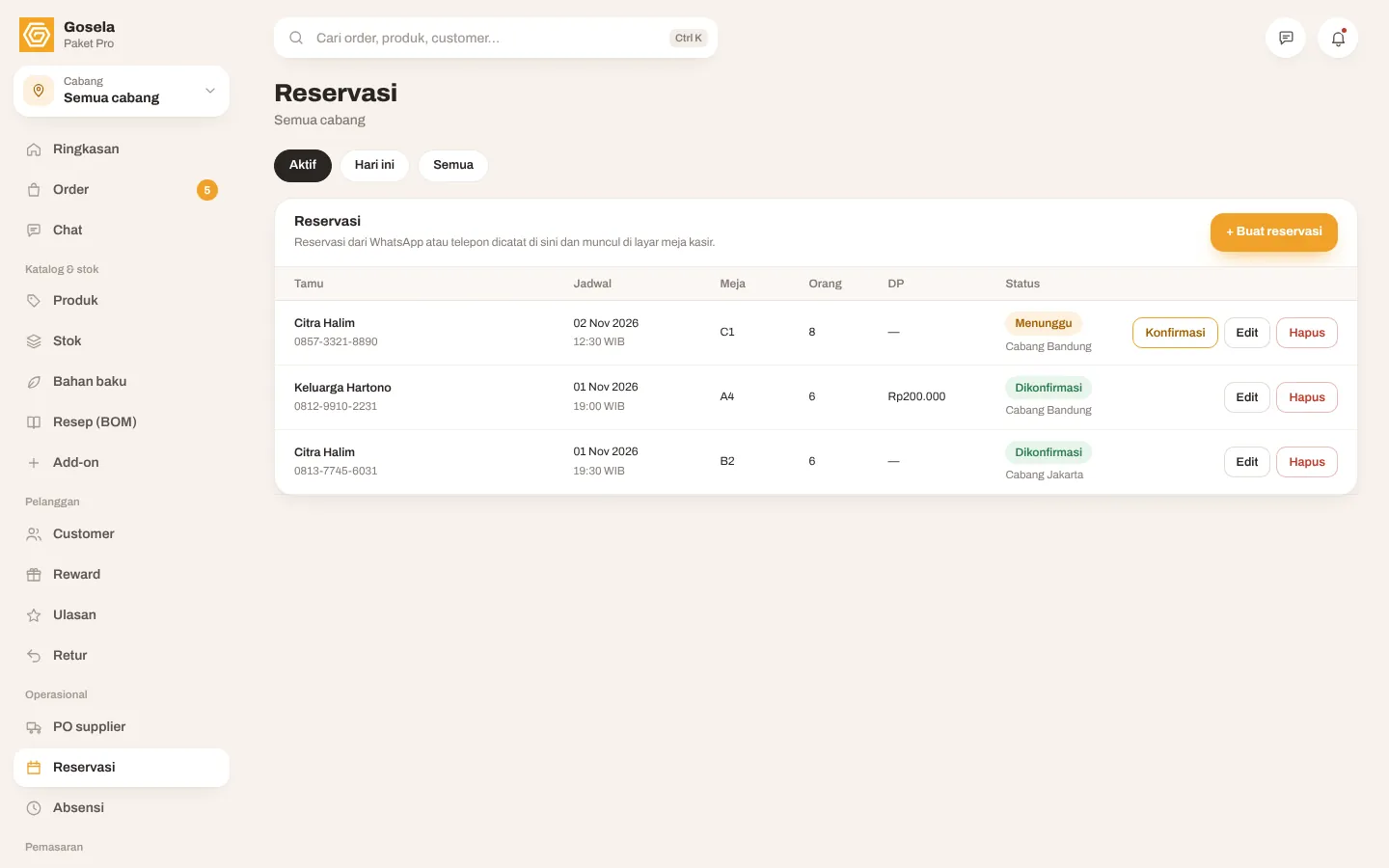
Mencatat reservasi
- Buka menu Operasional › Reservasi.
- Tekan + Buat reservasi.
- Isi Nama tamu, No. WhatsApp, Tanggal, Jam, Meja, dan Jumlah orang.
- Isi Uang muka bila tamu membayar DP, lalu simpan.
- Tekan Konfirmasi saat reservasi sudah pasti. Pesan WhatsApp untuk tamu akan disiapkan.
Mengatur aturan reservasi
- Buka Bisnis › Pengaturan lalu tekan Kelola di kartu Aturan reservasi.
- Atur Terima reservasi, Meja ditahan bila tamu terlambat, dan Durasi reservasi default.
- Atur Uang muka minimal dan Wajib uang muka mulai berapa orang.
- Aktifkan Terima reservasi dari website (bayar di muka) bila tamu boleh reservasi sendiri.
- Tekan Simpan perubahan.
Pesan dari meja (QR)
- Buka Bisnis › Pengaturan lalu tekan Kelola di kartu Pesan dari meja (QR).
- Aktifkan Tamu bisa pesan dari QR meja.
- Pilih Bayar online dulu (QRIS, e-wallet, transfer) atau Pesan dulu, bayar di kasir.
- Tekan Cetak semua QR, lalu tempel QR di tiap meja.
Perhatian. Bayar online butuh payment gateway yang aktif. Fitur QR meja juga hanya tersedia di paket tertentu.
Masih bingung? Hubungi tim Gosela.