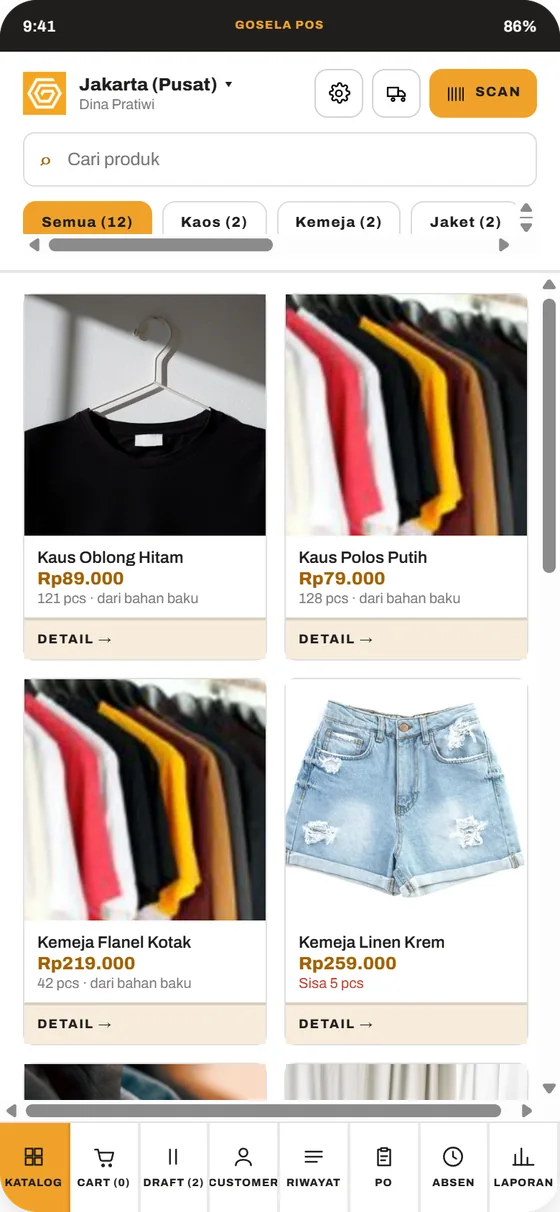
Menambah & mengubah produk
Buat produk lengkap dengan foto, harga, varian, dan cara hitung stok, lalu ubah kapan saja.
Owner & adminMembuat produk baru
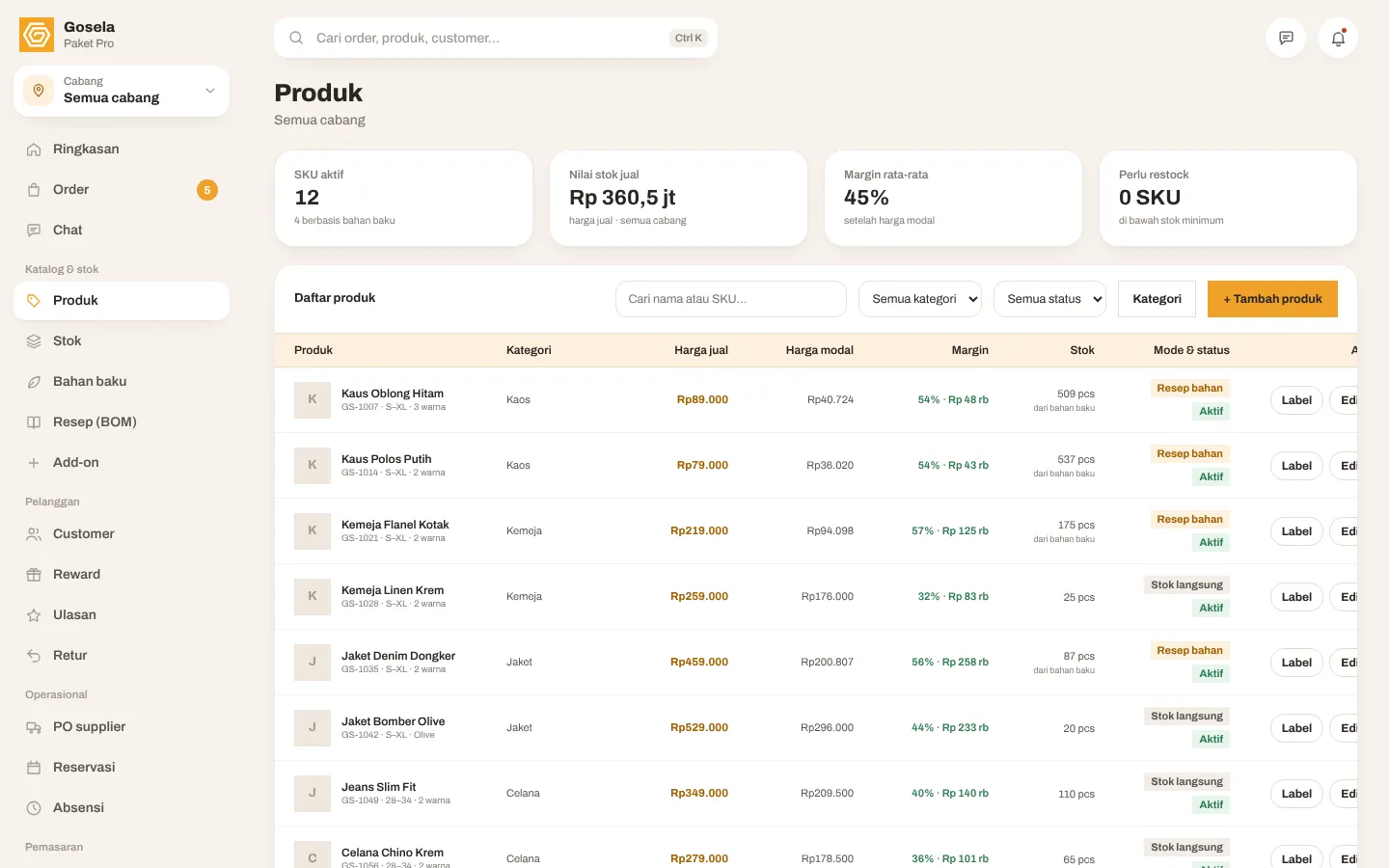
- Buka menu Katalog & stok › Produk lalu tekan + Tambah produk.
- Isi Nama Produk dan pilih Kategori.
- Unggah Foto. Foto pertama menjadi Foto utama. Gunakan .jpg, .jpeg, atau .png minimal 300 × 300 px.
- Tulis Deskripsi Produk.
- Pilih Mode stok: Stok langsung untuk barang jadi, atau Dari resep bahan baku untuk produk yang diproduksi sendiri.
- Di bagian Detail produk, isi Harga Modal, Harga Jual, Berat Produk, dan Stok Awal.
- Tekan Simpan produk.
Perhatian. Mode stok tidak bisa diubah setelah produk dibuat. Pilih dengan teliti.
Menambahkan varian
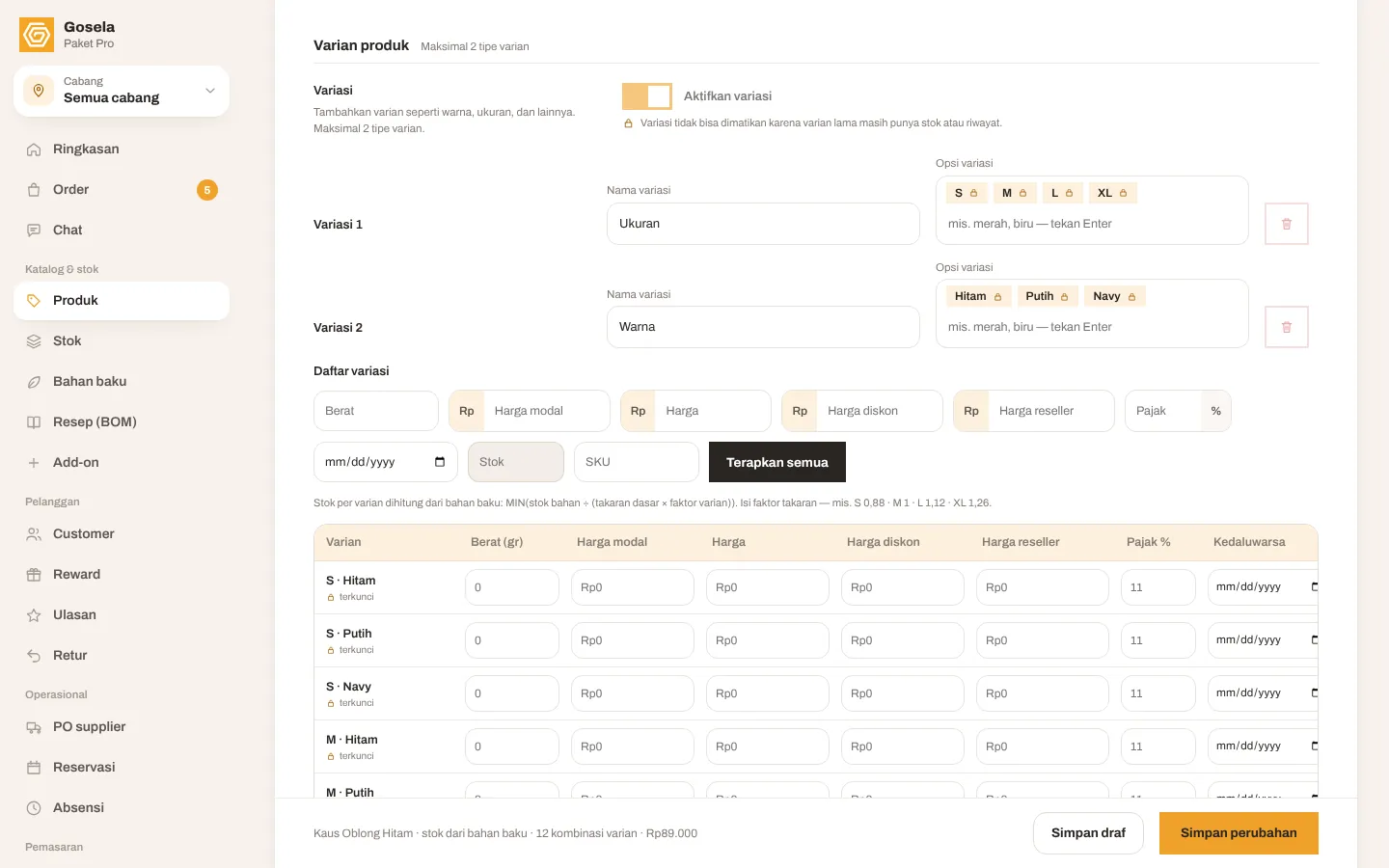
- Di bagian Varian produk, aktifkan Aktifkan variasi.
- Isi Nama variasi, misalnya Ukuran, lalu ketik opsinya dan tekan Enter.
- Tambahkan variasi kedua bila perlu, misalnya Warna. Maksimal 2 tipe varian.
- Isi harga, stok, dan SKU tiap kombinasi di tabel varian. Pakai Terapkan semua untuk mengisi semua baris sekaligus.
Pengaturan lainnya
- Harga Diskon: harga setelah diskon yang ditagih di kasir dan website.
- Add-on: centang tambahan yang boleh dipilih kasir, misalnya bordir nama.
- Tampilkan di: Hanya website, Hanya kasir (POS), atau Keduanya (kasir & website).
- Status Produk: produk hanya tampil bila statusnya aktif.
- Preorder: untuk produk yang dibuat setelah dibeli, lengkap dengan estimasi kirim.
Mengubah produk
- Di menu Produk, cari produk lalu tekan Edit.
- Ubah data yang perlu, lalu tekan Simpan perubahan.
Tips. Di mode edit, stok hanya bisa diubah lewat menu Stok. Resep juga terkunci setelah produk pernah terjual, supaya laporan HPP lama tetap konsisten.
Pertanyaan umum
Bagaimana mencetak label barcode produk?
Di menu Produk, tekan Label pada produk, pilih varian dan jumlah label, pilih ukuran label, lalu tekan Cetak … label. Barcode memakai SKU produk.
Masih bingung? Hubungi tim Gosela.