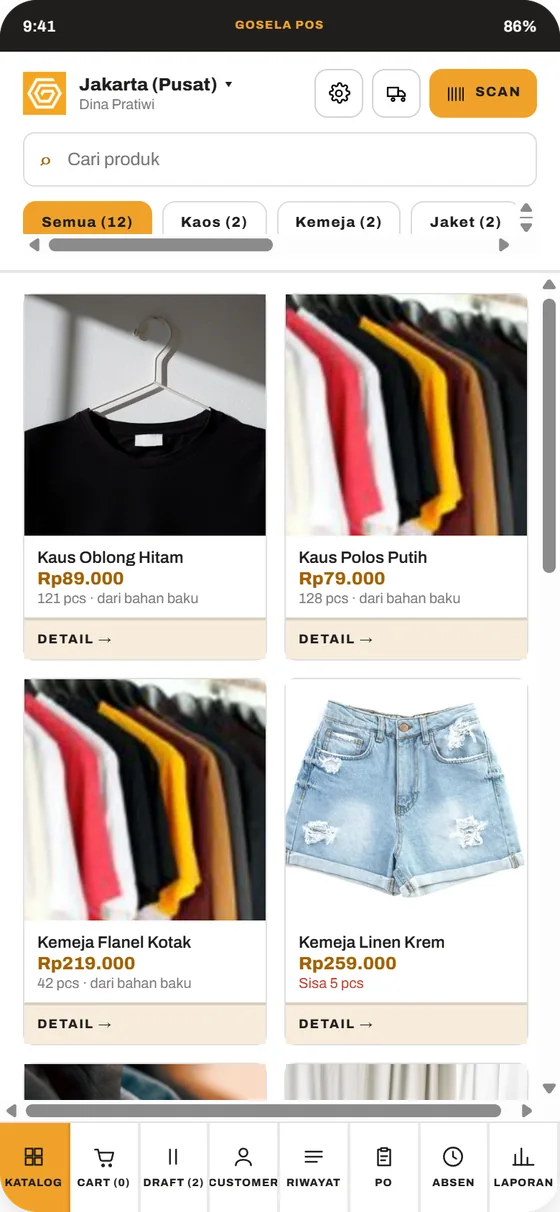
Pengguna, peran, dan hak akses
Buat akun untuk staf dan atur apa saja yang boleh mereka lakukan di kasir dan dashboard.
OwnerMenambah pengguna
- Buka Bisnis › Pengaturan › Pengguna & hak akses › Kelola.
- Di tab Pengguna, klik + Tambah pengguna.
- Isi Nama lengkap *, Email login *, dan PIN absen (4 digit) *.
- Pilih Peran * dan Cabang.
- Isi Password awal * (minimal 8 karakter), lalu berikan langsung ke staf tersebut.
- Klik Tambah pengguna.
Mengatur hak akses per peran
Peran bawaan: Owner, Admin pusat, Supervisor cabang, Kasir, dan Staf gudang. Owner selalu punya akses penuh. Admin pusat punya semua hak kecuali mengatur pengguna.
- Buka tab Peran & hak akses.
- Centang atau hapus centang hak akses pada kolom peran.
- Klik tombol cakupan untuk memilih Semua cabang atau Cabang sendiri.
- Untuk peran baru, ketik namanya, misalnya Staf gudang, lalu klik + Peran baru.
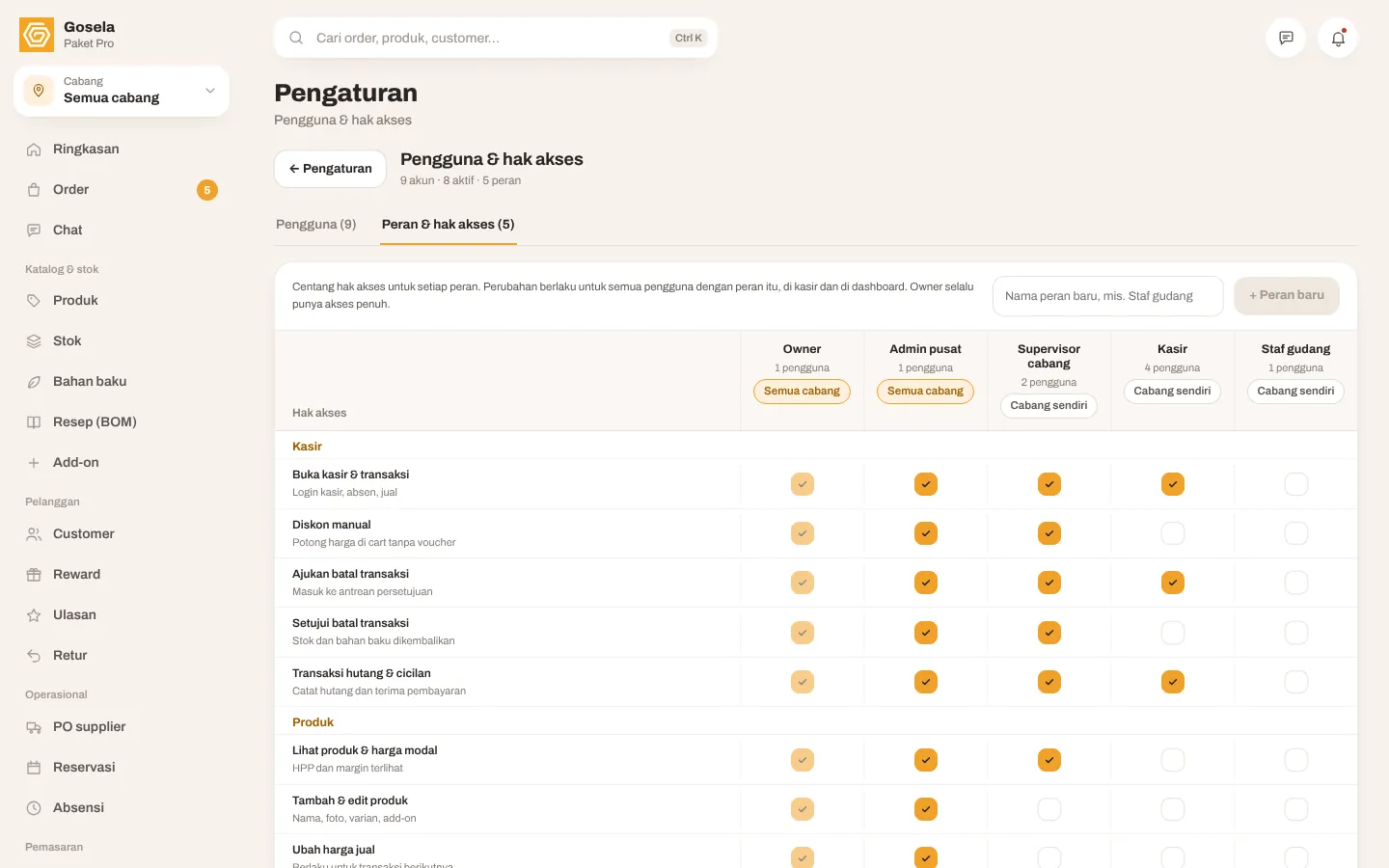
Tips. Perubahan hak akses langsung berlaku untuk semua pengguna dengan peran itu, di kasir maupun dashboard.
Staf berhenti atau cuti
Edit pengguna lalu matikan Akun aktif. Akun nonaktif tidak bisa login ke kasir maupun dashboard.
Akun yang sudah punya riwayat transaksi, absensi, atau stok tidak bisa dihapus permanen. Pilih Nonaktifkan saja agar riwayatnya tetap ada di laporan.
Perhatian. Owner terakhir tidak bisa dihapus, dan Anda tidak bisa menghapus akun sendiri.
Pertanyaan umum
Staf lupa password. Apa yang harus saya lakukan?
Staf bisa memakai Lupa password? di halaman masuk. Anda juga bisa mengedit penggunanya dan mengisi Password baru.
Masih bingung? Hubungi tim Gosela.