Stok cabang & mutasi antar cabang
Catat stok masuk dan keluar, pindahkan stok antar cabang, dan pantau riwayat pergerakan stok.
Owner, admin & staf gudang- Mencatat stok masuk atau keluar
- Status stok dan stok minimum
- Memindahkan stok antar cabang
- Melihat riwayat pergerakan
Mencatat stok masuk atau keluar
- Buka menu Katalog & stok › Stok lalu pilih tab Stok cabang.
- Cari produk lewat kolom Cari produk / SKU.
- Tekan tombol + untuk stok masuk, atau tombol − untuk stok keluar.
- Pilih varian dan cabang, lalu isi Jumlah (pcs).
- Pilih alasan, misalnya Pembelian supplier atau Barang rusak, dan tambahkan catatan bila perlu.
- Tekan Simpan & catat pergerakan.
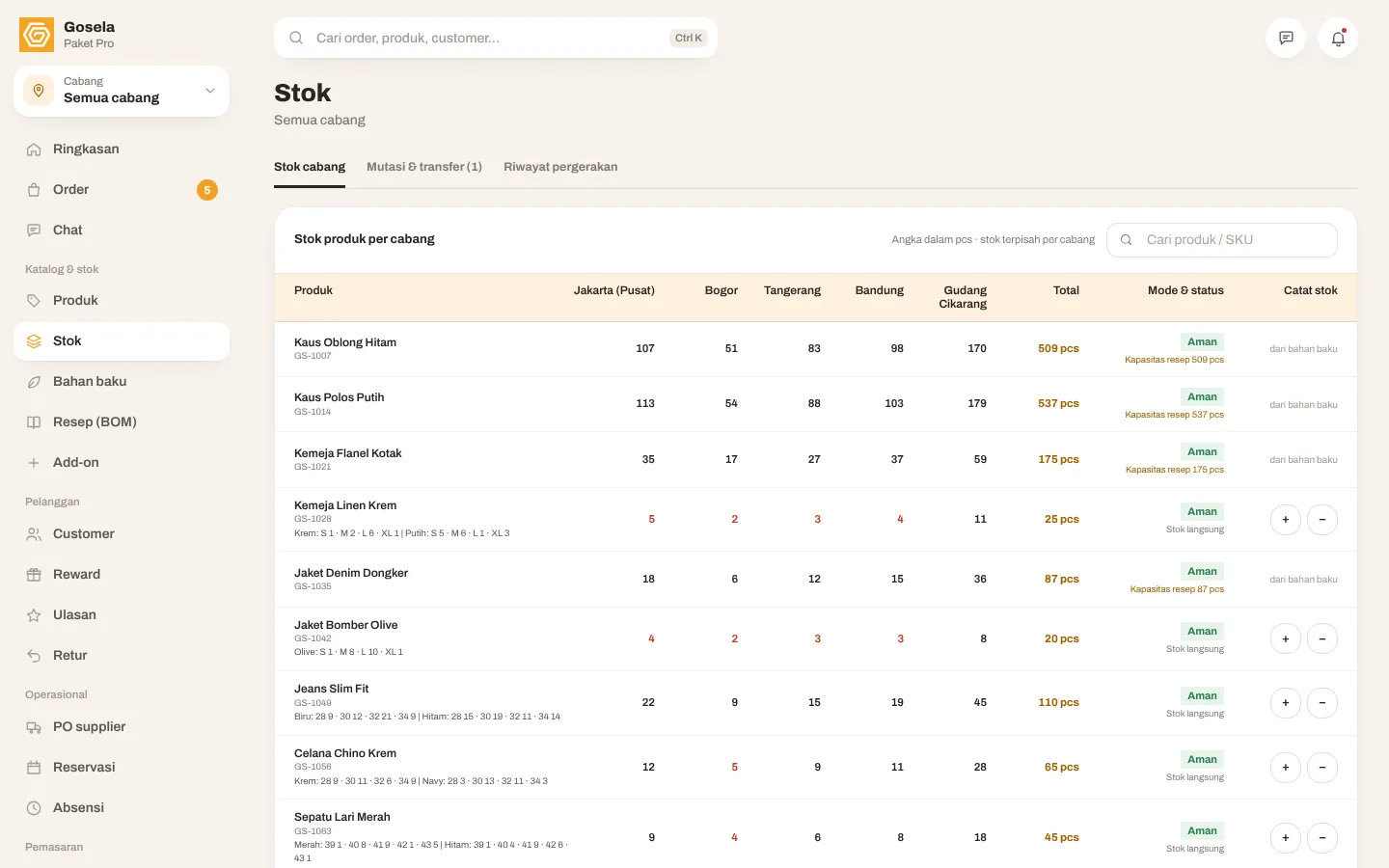
Tips. Produk dengan mode resep tidak punya tombol + dan −. Stoknya dihitung dari bahan baku.
Status stok dan stok minimum
Batas stok tipis produk diatur di Pengaturan › Cabang & gudang, pada isian Peringatan stok tipis. Produk yang perlu restock juga tampil di Ringkasan dan di kartu Perlu restock pada menu Produk.
- Aman: stok masih cukup.
- Stok tipis: stok di bawah batas peringatan.
- Habis: stok kosong.
Memindahkan stok antar cabang
- Buka tab Mutasi & transfer.
- Di Transfer stok antar cabang, pilih produk dan varian.
- Pilih cabang asal dan cabang tujuan, lalu isi jumlah.
- Tekan Buat permintaan.
- Bila perlu persetujuan, akun pusat menekan Setujui di daftar Mutasi & permintaan stok, lalu Ya, kirim stok.
Perhatian. Setelah disetujui, stok langsung pindah dan tidak bisa dibatalkan otomatis. Bila stok cabang pengirim tidak cukup, tekan Tolak permintaan.
Melihat riwayat pergerakan
Tab Riwayat pergerakan mencatat setiap stok masuk, keluar, transfer, penjualan, dan koreksi. Saring dengan Masuk, Keluar, Transfer, atau Penjualan.
Masih bingung? Hubungi tim Gosela.