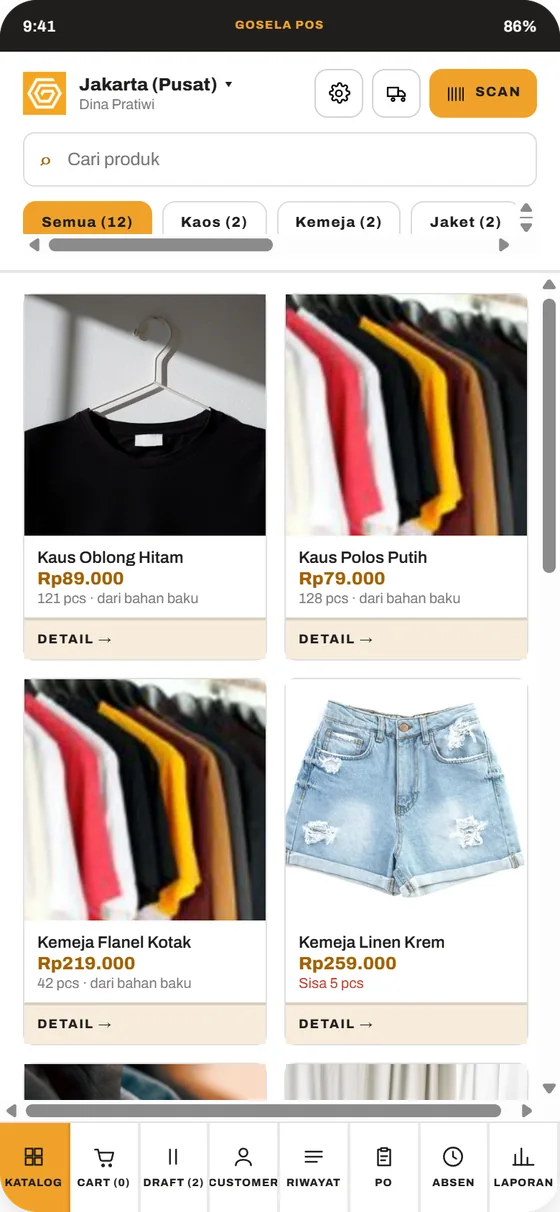
Membaca Ringkasan bisnis
Halaman Ringkasan menampilkan penjualan, laba, order terbaru, dan hal yang perlu segera ditindaklanjuti.
Owner & adminMembuka Ringkasan
- Buka menu Ringkasan.
- Pilih periode di kanan atas: 7 hari, 30 hari, 90 hari, atau Tahun ini.
- Pilih cabang di kotak Cabang di atas menu, atau Semua cabang untuk melihat gabungan.
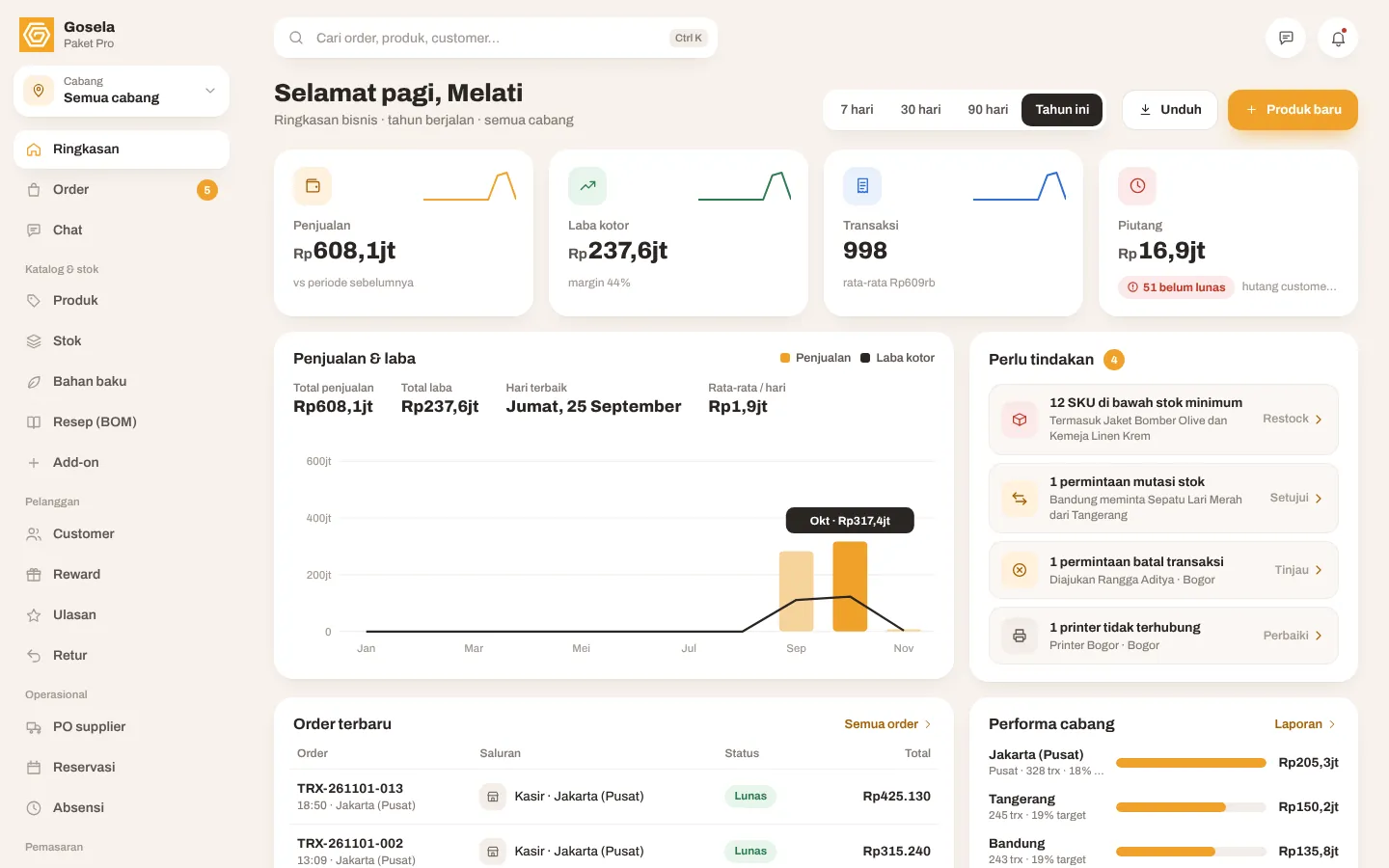
Arti angka utama
- Penjualan: total penjualan pada periode, dibandingkan dengan periode sebelumnya.
- Laba kotor: penjualan dikurangi harga modal, lengkap dengan persentase margin.
- Transaksi: jumlah order dan rata-rata nilai per order.
- Piutang: hutang pelanggan yang belum lunas.
- Penjualan & laba: grafik harian beserta hari terbaik dan rata-rata per hari.
- Performa cabang: penjualan, jumlah transaksi, dan pencapaian target tiap cabang.
Kotak "Perlu tindakan"
Kotak ini mengumpulkan hal yang menunggu keputusan Anda. Tekan salah satu baris untuk langsung menuju halamannya. Daftar yang sama muncul di setiap halaman saat Anda menekan ikon lonceng di kanan atas.
- SKU di bawah stok minimum: produk yang perlu di-restock.
- Permintaan mutasi stok: kiriman stok antar cabang yang menunggu persetujuan.
- Permintaan batal transaksi: pembatalan yang diajukan kasir.
- Klaim reward belum dipakai dan printer yang tidak terhubung.
Tips. Tekan Unduh di kanan atas untuk mengunduh daftar order pada periode dan cabang yang sedang dipilih.
Masih bingung? Hubungi tim Gosela.